DeepSeek Harness(DSH)装修指南:官方客户端、开机动画与插件安装
DSH 现在的状态,像一套毛坯房。
它早期的主要入口是 web 端:“Harness”本来就是马具的意思——它是一套可以把模型、工具、插件全部挂上去的框架,技术优先,很多零件还在收尾。你要自己起一个本地服务,再用浏览器打开。对写代码的人来说不麻烦,对一个只想有个顺手的 AI 助手的人来说,第一道门槛就劝退了一半人:水电通了,承重墙立着,能住人。但你要是想住得舒服一点,会发现门没装、插座位置奇怪、墙面还是水泥。就像我们买房需要装修一样,缺啥补啥,我们一样样弄齐呗。这一周我做完了三件事:把 官方客户端 装上(前面装的是泄露版,昨晚更新了官方)、给新对话配了一段炫酷的 开机动画(颜值党)、装了一组 插件。这篇是把三步拆开写成能照做的指南,供大家参考。现在官网已经公开了 官方预览版客户端,下面也把当时从 nightly 版本一路装到现在的过程交代清楚。DSH 的配置单位叫 profile(配置档)。你机器上的所有设置、插件、会话都挂在某个 profile 下面,默认那个叫 web。它的运行方式是这样的:你在终端里敲一条命令,它启动一个本地服务,然后你用浏览器访问。- 服务关掉,网页就打不开了,很多人第一次会以为是“软件坏了”;
- 装插件要敲 dsh plugin --profile web add ...,这条命令还要你理解 profile 是哪个。
DSH 刚发布那会,只有 web 端,而大部分人想要的是一个双击就能打开的窗口。我看着 web 端实在不顺手,就拉上 AI 给自己造了一个 DSH 桌面 App:窗口壳、主题、壁纸,一路做到了“鲸鱼娘”皮肤能正常显示,还顺手装了五个插件。GitHub 上也有很多大神在做:有把 DSH 做成全屏终端风格的 TUI,也有直接套一层桌面壳的。后来发现那套自建的东西路子不对(它绕过了官方的安装方式),于是又写了一长串指令,把它卸掉、换回官方的全局 npm 版本,还把插件重新装了一遍。直到前几天,我看到的还是官方客户端的 nightly 预览包(其实之前就看到有人说官方准备出客户端了,当时的进度还在“新建文件夹”的状态,所以一直在等)。昨晚上,官网终于挂出了桌面端下载,这轮轮到我蹭官方的了。官方仓库里客户端相关的文件夹早就建好了,随后又补上了公开下载入口:- 官方仓库的 apps/ 下面有 cli、web、desktop、desktop-host 四个目录,其中 desktop 里有打包配置、安装器、界面和测试,东西是齐的;
- 下载源的更新索引里,公开预览通道(nightly)现在能拿到 0.2.0-rc.2;稳定版更新索引目前还是空的(404),但这不影响官网提供固定安装包;
- GitHub 已有官方 dsh-v0.2.0-rc.2 Release,只是安装包放在官方 CDN,不作为 Release 附件直接挂出来。
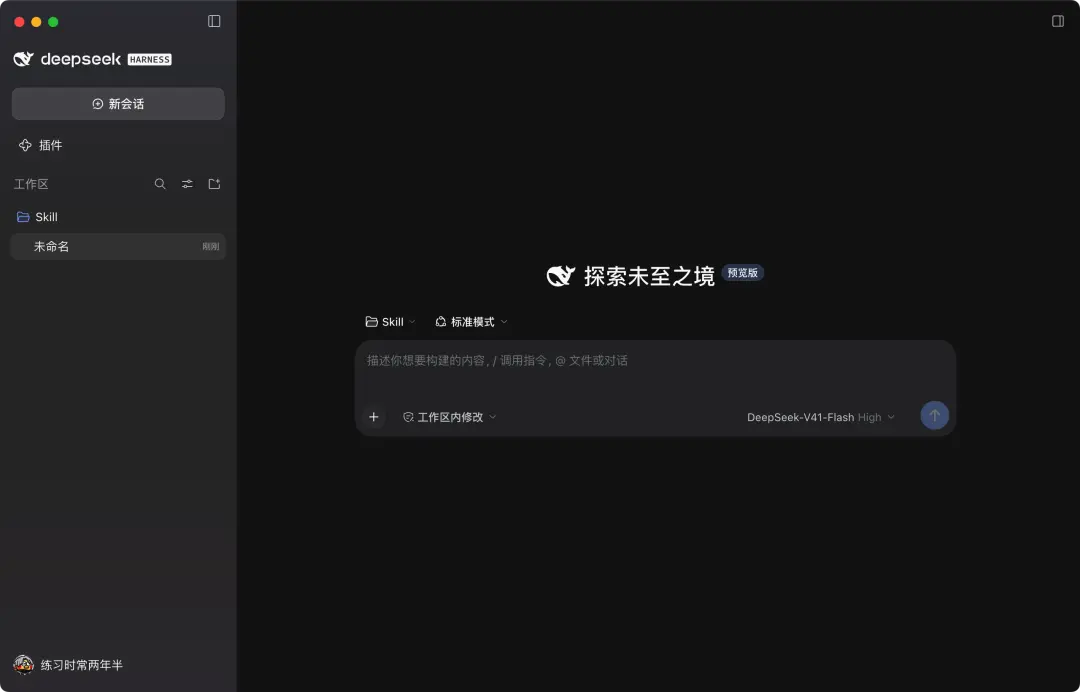
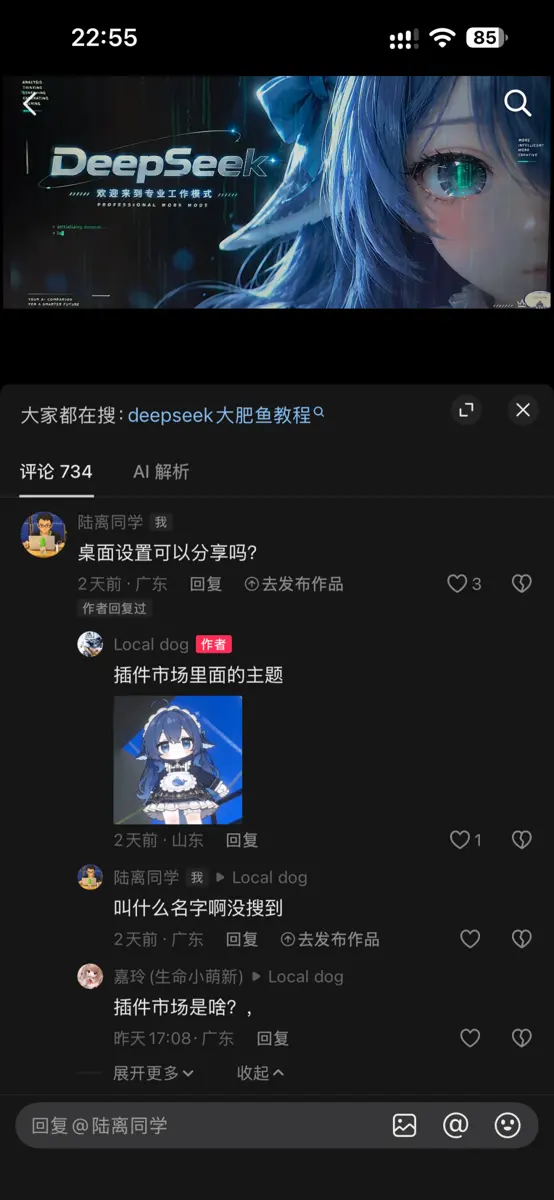
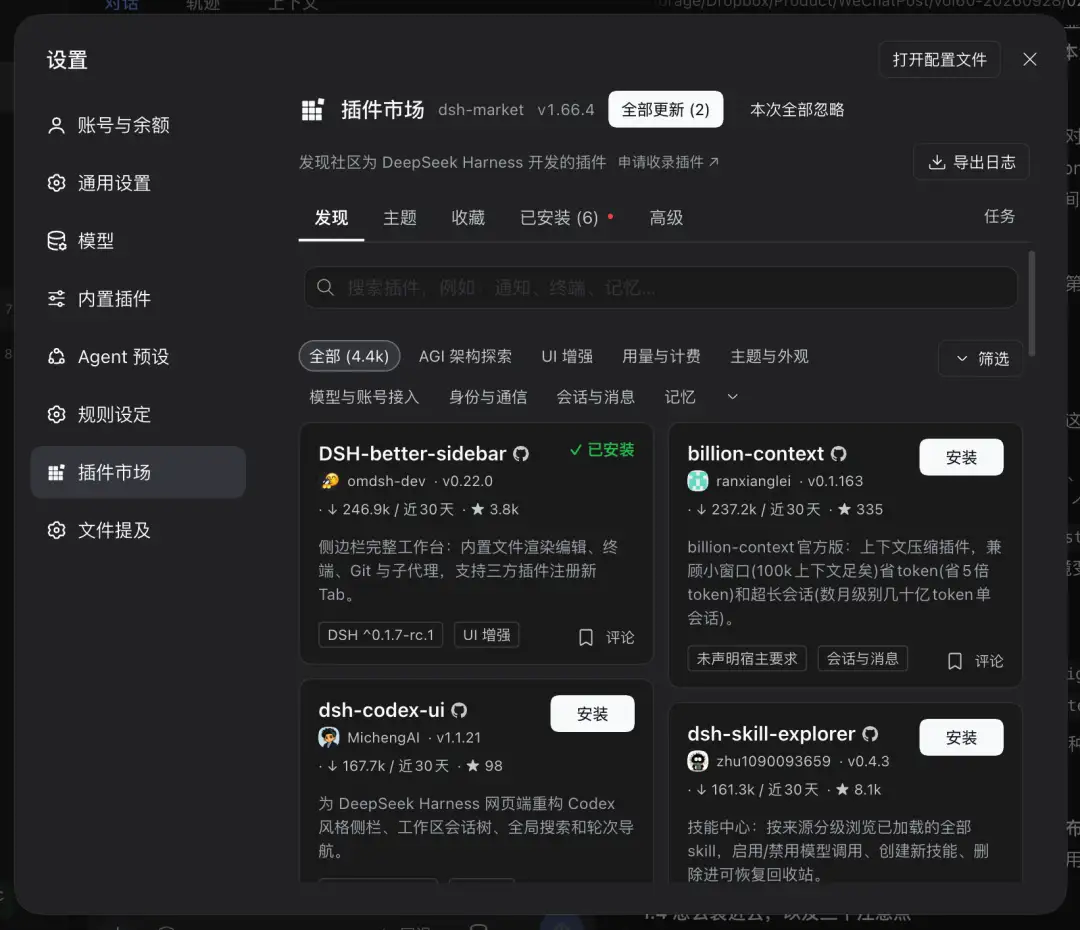
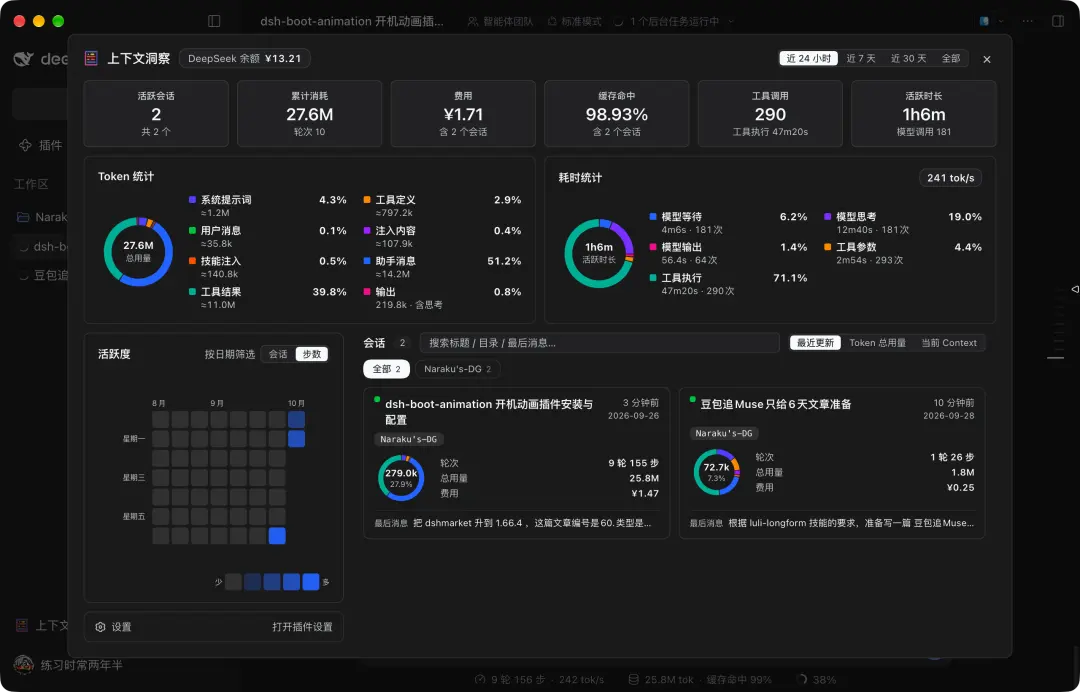
说人话就是:官方桌面端已经公开发布,但仍是预览版,功能和体验还在持续迭代。 它本质是把网页装进一个窗口的壳子(Electron)。好处是自带运行环境——Node 和 pnpm 都打包在里面了(我这份是 Node 24.18.1 + pnpm 11.7.0),所以你想装插件,不需要自己去装这些东西。它还会自己管一份配置档,那份配置档叫 desktop。DeepSeek 官方下载页地址: https://www.deepseek.com/download/官网当前公开的是 Apple 芯片、macOS 13+ 的 macOS 版本和 Windows 10+ 版本;Intel Mac 暂不在官网支持范围内。提示词:如果你想让 AI 帮你装,可以直接把下面这段丢给你的 AI 工具(任何一个都行):帮我在本机安装 DeepSeek Harness 官方桌面客户端。要求:1. 先确认本机是否已装、版本、安装位置和 CPU 架构;2. 优先从 DeepSeek 官方下载页获取安装包,记录下载地址、文件类型和版本,不要从第三方镜像取;3. 装好后核对当前版本是否为预览版、更新通道是什么,以及内置 Node 与 pnpm 的版本;4. 告诉我 `desktop` profile 存在哪个目录、由谁管理;5. 不要删我已有的 `~/.dsh` 目录、profile、会话和 API Key;6. 如果我要在终端管理 `desktop` profile,先通过客户端菜单安装它自带的 `dsh` 命令,不要假设系统 PATH 里已经有 `dsh`;7. 每一步做完都回读验证,并告诉我哪一步是从公开信息推断的、哪一步是实测的。第一,桌面端会独占 desktop profile,但现在不只是界面能管理它。你要是直接用系统里另装的 npm 版 dsh,仍可能遇到“desktop profile 由 Electron 应用独占管理”的报错。官方提供的做法是:先在客户端菜单里安装 Manage dsh Command,完全退出客户端后,再分别运行 dsh plugin --profile desktop add <package>、dsh plugin --profile desktop list 或 dsh plugin --profile desktop remove <package>;改完重新打开客户端。日常安装插件,走界面里的 设置 → 插件 更直观。第二,它会自己升级,走的还是 nightly 预览通道。9 月 28 号晚上它自己升到 0.2.0-rc.1,9 月 29 号 17:55 又自己升到了 0.2.0-rc.2。好处是新功能来得快,代价是你装的插件要跟着它跑。第三,别把 web 端的经验直接搬过来。web 端的配置就躺在你自己的文件夹里,随时能翻能改;桌面端由客户端独占 desktop profile,但安装了 Desktop 自带的命令后,也可以在退出客户端时用 CLI 管理插件。起因是刷抖音,有个做动画的学生把自己的 DSH 开机动画剪成了视频——新对话一打开,一段 7 秒的片头铺满整个窗口,DeepSeek 的字标、蓝发的角色、绿色的眼睛,配合一堆 ANALYZING / THINKING / SEARCHING 的状态字,看起来屌爆了。我在评论区留言:“桌面设置可以分享吗?”后来作者回回复了“插件市场里面的主题”,还配了张主题皮肤的图。我接着问叫什么名字,没搜到。那条视频底下 734 条评论,一堆人再问“插件市场是啥?”“怎么下载”本来没找到,我都打算用其他方式解决了(让AI自己造,或者想其他办法)。后来问的人多了,这个学生干脆把项目开源了,就又发了一个视频进行说明,开源了安装地址,还给了安装的提示词。开源地址:https://github.com/NativeDog1/dsh-boot-animation提示词(我有微调过,Windows系统的可以直接用原作者的提示词):帮我在这台机器上安装 DSH 开机动画插件,开源地址是 <https://github.com/NativeDog1/dsh-boot-animation>。要求:1. 先确认当前运行的 profile 是哪个、由 CLI 还是客户端管理,不要假设是 web;3. 用客户端自带的运行时(Node 和 pnpm)安装,不要用系统里另一套;4. 装完把插件登记进 profile 的 bundle 列表;5. 装完给我一条可以直接验证的命令,并说明哪些变化要重启客户端才生效。剩下的让你的AI来搞定,等着验收就可以,有问题直接让AI修复。我是从 OpenClaw - Claude Code - Codex - DSH 这么一路过来的,所以很多配置、插件什么的有自己的习惯。装插件时我的原则是:先把习惯补齐,再慢慢加新能力。不追求装得多,追求每一步都不别扭。按这个原则,对齐的是这几件事:侧边栏里能不能直接看文件和终端、输入框里能不能用 @ 引用文件、规则文件(AGENTS.md)能不能在界面里管、以及能不能看到上下文到底花在哪。官方客户端现在自带插件管理页,找插件、安装插件和看兼容性提示都可以从这里开始。如果想浏览更大的社区目录,再把 dshmarket 当成一个可选的社区市场。帮我在 DSH 官方客户端里确认并安装一个社区插件市场(例如 `dshmarket`)。要求:1. 先确认官方客户端自带的插件管理页是否已经能满足浏览和安装需求;2. 如果确实需要社区市场,核对它是否支持当前的官方预览版和 `desktop` profile;3. 安装时使用客户端自带的 Node 和 pnpm,不要用系统里另装的那一套;4. 装完确认它是否登记进当前 profile,并给我一条能验证“它已经加载”的命令;5. 明确告诉我哪些操作需要重启客户端,哪些可以直接生效。一是可能被“新版本等待期”拦下。如果这个插件刚发布没多久,安装时可能被 pnpm 的供应链策略直接拒掉(报错里带 MINIMUM_RELEASE_AGE)。解决办法是等满 24 小时再装,或者临时放宽这条策略(我前后撞了两次)。二是安装或替换插件后要看管理器的重启提示。市场包替换时,插件是在客户端启动时重新装配的;不重启,你在设置里可能看不到它。装好之后,社区市场会把目录列出来(我当时的界面显示 4.4k 条),带分类、搜索和下载量。安装的每张卡片(插件)都直接标注了宿主(你的电脑)需求——我当时截图里的侧边栏工作台写着 DSH ^0.1.7-rc.1;而标题栏上挂着一个 “全部更新(2)”。前者告诉你这个插件你的电脑能不能装,后者告诉你当时有两个插件需要更新。它解决的问题是:你不知道钱和上下文花在哪。面板长这样(以下都是我这台机器的真实数字):- 24 小时内累计消耗 27.6M token,费用 ¥1.71,缓存命中率 98.93%;
- Token 构成里,助手消息占 51.2%,工具结果占 39.8%,系统提示词只占 4.3%,技能注入 0.5%;
- 耗时构成里,工具执行占 71.1%,模型思考 19.0%,模型等待 6.2%;
- 单个会话也能拆:我装开机动画那次,9 轮 155 步,25.8M token,¥1.47。
这些数字可以让我们对自己的Token消耗和使用有个更明确的判断。比如“AI 慢”这件事,大头是工具执行而不是模型思考;比如“上下文被系统提示词吃掉了”这个常见说法,在我这里是助手消息和工具结果占9成;再比如缓存命中 98.93%,说明日常对话的重复前缀基本被缓存接住了,真正贵的是新增长上下文的那几次。按“先跟 Codex 习惯对齐”的原则,我这边还装了:@ 文件引用(输入框里搜工作区文件)、侧边栏工作台(文件、终端、Git 在一个侧边栏里)、规则清理(在界面里管 AGENTS.md 这类规则文件)、读旧会话(把本机其他编程助手写下的历史会话变成可检索的记忆)。如果你的目标是“把房子装好看”,那就是另一批插件了。根据自己的需求和喜好处理就可以了。不是说 web 端就不能用——毕竟我们这等普通人对技术一窍不通,还是桌面端用起来更顺手一些。而根据自己的喜好安装插件,也是为了符合我们的使用习惯,提高工作效率。打个比方就是:web 端像自建房,启动服务、配置 profile 和插件都要自己处理;桌面端类似于找了个物业,它负责托管运行环境和 desktop profile,插件既可以在设置页管理,也可以用它自带的命令管理,软件更新也由客户端负责,更直观,更方便我们进行管理。